
Hướng Dẫn Gỡ Cài Đặt Phần Mềm Quản Lý Karaoke Triệt Để và Dễ Dàng Trong quá trình sử dụng \[…\]
Hướng Dẫn Gỡ Cài Đặt Phần Mềm Quản Lý Karaoke Triệt Để và Dễ Dàng
Trong quá trình sử dụng máy tính, việc cài đặt và gỡ cài đặt phần mềm là điều không thể tránh khỏi. Với phần mềm quản lý karaoke cũng vậy, có thể bạn cần gỡ cài đặt vì nhiều lý do khác nhau như muốn nâng cấp lên phiên bản mới, chuyển sang phần mềm khác, hoặc đơn giản là giải phóng dung lượng ổ cứng. Việc gỡ cài đặt phần mềm quản lý karaoke không đúng cách có thể để lại những file rác, gây ảnh hưởng đến hiệu suất hệ thống. Bài viết này sẽ cung cấp cho bạn hướng dẫn chi tiết từng bước để gỡ cài đặt phần mềm quản lý karaoke một cách triệt để và dễ dàng.
Tại Sao Bạn Cần Gỡ Cài Đặt Phần Mềm Quản Lý Karaoke?
Có nhiều lý do khiến bạn cần gỡ cài đặt phần mềm quản lý karaoke. Dưới đây là một số lý do phổ biến:
- Giải phóng dung lượng ổ cứng: Phần mềm quản lý karaoke, đặc biệt là các phần mềm chứa nhiều dữ liệu bài hát và video, có thể chiếm một dung lượng đáng kể trên ổ cứng của bạn. Khi không còn sử dụng hoặc muốn giải phóng không gian cho các mục đích khác, việc gỡ cài đặt là cần thiết.
- Nâng cấp lên phiên bản mới: Các nhà phát triển phần mềm thường xuyên phát hành các phiên bản cập nhật để cải thiện tính năng, sửa lỗi và tăng cường bảo mật. Để cài đặt phiên bản mới, đôi khi bạn cần gỡ cài đặt phiên bản cũ trước.
- Chuyển sang phần mềm khác: Có thể bạn muốn thử nghiệm hoặc chuyển hẳn sang một phần mềm quản lý karaoke khác phù hợp hơn với nhu cầu sử dụng của mình. Trong trường hợp này, việc gỡ cài đặt phần mềm cũ là bước đầu tiên.
- Xử lý sự cố phần mềm: Nếu phần mềm quản lý karaoke gặp sự cố, hoạt động không ổn định hoặc gây ra lỗi hệ thống, việc gỡ cài đặt và cài đặt lại có thể giúp khắc phục vấn đề.
- Máy tính hoạt động chậm: Quá nhiều phần mềm cài đặt trên máy tính, đặc biệt là các phần mềm chạy ngầm, có thể làm chậm hiệu suất hệ thống. Gỡ bỏ những phần mềm không cần thiết, bao gồm cả phần mềm quản lý karaoke nếu không còn sử dụng thường xuyên, có thể giúp máy tính hoạt động nhanh hơn.
Các Bước Gỡ Cài Đặt Phần Mềm Quản Lý Karaoke Chi Tiết
Quy trình gỡ cài đặt phần mềm quản lý karaoke thường khá đơn giản. Dưới đây là các bước thực hiện trên hệ điều hành Windows, hệ điều hành phổ biến nhất hiện nay.
Bước 1: Đóng Phần Mềm Quản Lý Karaoke
Trước khi tiến hành gỡ cài đặt, hãy đảm bảo rằng phần mềm quản lý karaoke đã được đóng hoàn toàn. Kiểm tra khay hệ thống (system tray) ở góc dưới bên phải màn hình để chắc chắn rằng không có biểu tượng phần mềm nào đang chạy ngầm. Nếu có, hãy nhấp chuột phải vào biểu tượng và chọn ‘Thoát’ hoặc ‘Exit’.
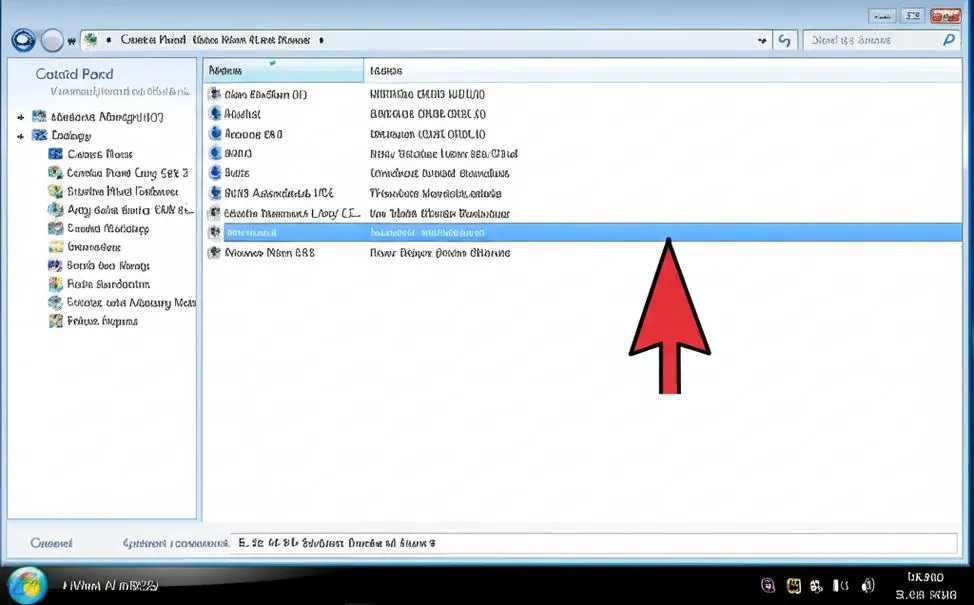
Bước 2: Gỡ Cài Đặt Qua Control Panel (Windows 7/8/10) hoặc Settings (Windows 10/11)
Đây là cách gỡ cài đặt phần mềm phổ biến và đơn giản nhất trên Windows.
Trên Windows 7/8:
- Nhấn nút Start (biểu tượng Windows ở góc dưới bên trái màn hình).
- Chọn Control Panel.
- Trong Control Panel, chọn Programs hoặc Programs and Features (nếu bạn để chế độ xem Category, chọn ‘Uninstall a program’ trong mục Programs).
- Tìm phần mềm quản lý karaoke trong danh sách các chương trình đã cài đặt.
- Nhấp chuột phải vào tên phần mềm và chọn Uninstall hoặc Gỡ cài đặt.
- Làm theo hướng dẫn trên màn hình để hoàn tất quá trình gỡ cài đặt.
Trên Windows 10/11:
- Nhấn nút Start (biểu tượng Windows ở góc dưới bên trái màn hình).
- Nhấp vào biểu tượng Settings (hình răng cưa).
- Chọn Apps.
- Chọn Apps & features từ menu bên trái.
- Tìm phần mềm quản lý karaoke trong danh sách các ứng dụng đã cài đặt.
- Nhấp vào tên phần mềm, sau đó nhấp vào nút Uninstall hoặc Gỡ cài đặt.
- Xác nhận gỡ cài đặt khi được hỏi và làm theo hướng dẫn trên màn hình.
Bước 3: Sử Dụng Trình Gỡ Cài Đặt Chuyên Dụng (Nếu Cần)
Trong một số trường hợp, việc gỡ cài đặt bằng Control Panel hoặc Settings có thể không loại bỏ hoàn toàn các file và registry liên quan đến phần mềm. Để gỡ cài đặt triệt để hơn, bạn có thể sử dụng các phần mềm gỡ cài đặt chuyên dụng của bên thứ ba. Các phần mềm này sẽ quét sâu vào hệ thống để tìm và loại bỏ tất cả các thành phần còn sót lại của phần mềm.
Một số phần mềm gỡ cài đặt chuyên dụng phổ biến bao gồm:
- Revo Uninstaller: Phần mềm mạnh mẽ với khả năng gỡ cài đặt triệt để và nhiều tính năng nâng cao.
https://www.revouninstaller.com/ - IObit Uninstaller: Giao diện đơn giản, dễ sử dụng, có khả năng gỡ cài đặt hàng loạt và loại bỏ các plugin trình duyệt.
https://www.iobit.com/en/advanceduninstaller.php - Geek Uninstaller: Nhỏ gọn, nhanh chóng và hiệu quả trong việc gỡ cài đặt sạch sẽ.
https://geekuninstaller.com/
Cách sử dụng phần mềm gỡ cài đặt chuyên dụng:
- Tải và cài đặt phần mềm gỡ cài đặt chuyên dụng mà bạn chọn.
- Khởi chạy phần mềm.
- Phần mềm sẽ hiển thị danh sách các chương trình đã cài đặt trên máy tính.
- Tìm và chọn phần mềm quản lý karaoke bạn muốn gỡ cài đặt.
- Chọn chế độ gỡ cài đặt (thường có các chế độ như ‘Uninstall’, ‘Force Uninstall’, ‘Deep Scan’,…). Nên chọn chế độ gỡ cài đặt mạnh mẽ nhất để đảm bảo loại bỏ hoàn toàn.
- Làm theo hướng dẫn của phần mềm để hoàn tất quá trình gỡ cài đặt.
Bước 4: Kiểm Tra và Xóa File Rác (Nếu Cần)
Sau khi gỡ cài đặt bằng Control Panel/Settings hoặc phần mềm chuyên dụng, bạn nên kiểm tra lại hệ thống để đảm bảo không còn file rác nào sót lại. Các file rác này thường nằm trong các thư mục như Program Files, ProgramData, AppData, và trong registry.
Cách kiểm tra và xóa file rác thủ công (chỉ dành cho người dùng có kinh nghiệm):
- Hiển thị file và thư mục ẩn: Trong File Explorer, vào tab View và đánh dấu chọn Hidden items.
- Kiểm tra các thư mục:
C:\Program FilesvàC:\Program Files (x86): Tìm các thư mục liên quan đến tên phần mềm karaoke và xóa chúng (nếu còn).C:\ProgramData: Tương tự, tìm và xóa các thư mục liên quan.C:\Users\YourUsername\AppData: Kiểm tra các thư mụcLocal,LocalLow, vàRoamingbên trong thư mục AppData và xóa các thư mục liên quan đến phần mềm karaoke.
- Chỉnh sửa Registry (cẩn thận):
- Nhấn Windows + R, gõ
regeditvà nhấn Enter để mở Registry Editor. - Vào Edit > Find (hoặc nhấn Ctrl+F).
- Tìm kiếm tên phần mềm karaoke. Khi tìm thấy khóa registry liên quan, nhấp chuột phải và chọn Delete. Nhấn F3 để tìm kiếm tiếp và xóa các khóa liên quan khác.
- Lưu ý quan trọng: Chỉnh sửa registry có thể gây ra lỗi hệ thống nếu thực hiện sai. Hãy sao lưu registry trước khi thực hiện bất kỳ thay đổi nào. Chỉ thực hiện bước này nếu bạn có kinh nghiệm và hiểu rõ về registry.
- Nhấn Windows + R, gõ
Sử dụng phần mềm dọn dẹp hệ thống:
Để đơn giản và an toàn hơn, bạn có thể sử dụng các phần mềm dọn dẹp hệ thống như CCleaner để tự động quét và xóa file rác, registry không hợp lệ.
https://www.ccleaner.com/
Phần Mềm Quản Lý Karaoke Phổ Biến
Trên thị trường hiện nay có rất nhiều phần mềm quản lý karaoke khác nhau. Một số phần mềm phổ biến và được nhiều người sử dụng bao gồm:
- Phần mềm POS Ebiz: Giải pháp quản lý karaoke toàn diện, tích hợp nhiều tính năng như quản lý bán hàng, quản lý phòng hát, quản lý nhân viên, báo cáo doanh thu và nhiều hơn nữa. Phần mềm Ebiz được đánh giá cao về tính năng mạnh mẽ, giao diện thân thiện và dễ sử dụng.
- iKara: Phần mềm karaoke gia đình với kho bài hát phong phú và giao diện trực quan.
- VietKTV: Phần mềm karaoke chuyên nghiệp dành cho các quán karaoke kinh doanh, hỗ trợ nhiều tính năng quản lý và điều khiển.
- Arirang Karaoke: Phần mềm karaoke quen thuộc với nhiều người dùng Việt Nam, có kho bài hát Việt và quốc tế đa dạng.
Lưu Ý Quan Trọng Khi Gỡ Cài Đặt Phần Mềm Karaoke
- Sao lưu dữ liệu (nếu cần): Trước khi gỡ cài đặt, hãy sao lưu bất kỳ dữ liệu quan trọng nào liên quan đến phần mềm karaoke, chẳng hạn như danh sách bài hát yêu thích, cài đặt cá nhân, v.v.
- Đọc kỹ hướng dẫn: Trong quá trình gỡ cài đặt, hãy đọc kỹ các hướng dẫn và thông báo trên màn hình để tránh bỏ sót bước nào.
- Khởi động lại máy tính: Sau khi gỡ cài đặt xong, hãy khởi động lại máy tính để đảm bảo các thay đổi được áp dụng hoàn toàn và hệ thống hoạt động ổn định.
- Cẩn thận với registry: Nếu bạn quyết định chỉnh sửa registry thủ công, hãy thực hiện cẩn thận và sao lưu registry trước để tránh gây ra lỗi hệ thống.
Tìm Phần Mềm Quản Lý Bán Hàng Phù Hợp Cho Quán Karaoke Của Bạn
Nếu bạn đang tìm kiếm một giải pháp quản lý karaoke chuyên nghiệp và hiệu quả, hãy tham khảo phần mềm POS Ebiz. Ebiz không chỉ giúp bạn quản lý hoạt động kinh doanh karaoke một cách toàn diện mà còn hỗ trợ nhiều tính năng khác như quản lý bán hàng, quản lý kho, quản lý khách hàng, báo cáo doanh thu chi tiết và nhiều hơn nữa.
Khám phá phần mềm POS Ebiz ngay tại cửa hàng của chúng tôi!
Hy vọng hướng dẫn này sẽ giúp bạn gỡ cài đặt phần mềm quản lý karaoke một cách dễ dàng và triệt để. Nếu bạn có bất kỳ câu hỏi nào, đừng ngần ngại để lại bình luận bên dưới.
Từ khóa: gỡ cài đặt phần mềm karaoke, uninstall phần mềm karaoke, cách gỡ phần mềm karaoke, hướng dẫn gỡ cài đặt karaoke, phần mềm quản lý karaoke, xóa phần mềm karaoke, lỗi phần mềm karaoke, phần mềm Ebiz, POS Ebiz.
4.9/5 - (72 bình chọn)