
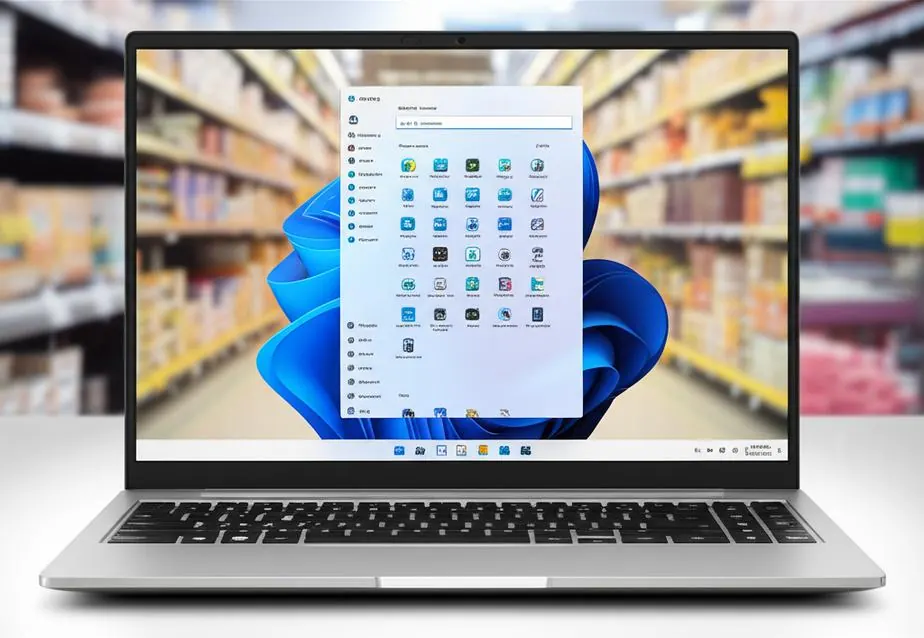
Giới Thiệu Về Ứng Dụng Cài Đặt Cho Windows Windows là một trong những hệ điều hành phổ biến nhất \[…\]
Giới Thiệu Về Ứng Dụng Cài Đặt Cho Windows
Windows là một trong những hệ điều hành phổ biến nhất thế giới, và sức mạnh thực sự của nó nằm ở khả năng tùy biến thông qua hàng triệu ứng dụng. Từ công cụ năng suất đến giải trí đỉnh cao, việc cài đặt ứng dụng phù hợp sẽ nâng tầm trải nghiệm sử dụng máy tính của bạn. Bài viết này sẽ đi sâu vào thế giới ứng dụng cài đặt cho Windows, khám phá các phương pháp, mẹo vặt và những điều cần lưu ý để bạn có thể làm chủ hoàn toàn quá trình này.
Tại sao Cần Cài Đặt Ứng Dụng Cho Windows?
Hệ điều hành Windows đã được trang bị sẵn một số ứng dụng cơ bản. Tuy nhiên, để đáp ứng nhu cầu đa dạng của người dùng, từ học tập, làm việc, giải trí đến sáng tạo nghệ thuật, việc cài đặt thêm các ứng dụng chuyên dụng là vô cùng cần thiết. Các ứng dụng này giúp mở rộng chức năng của hệ điều hành, cung cấp các công cụ mạnh mẽ hơn và mang đến những trải nghiệm mới mẻ.
Các Phương Pháp Cài Đặt Ứng Dụng Phổ Biến Trên Windows
Có nhiều cách để cài đặt ứng dụng trên Windows, mỗi phương pháp đều có ưu và nhược điểm riêng. Việc lựa chọn phương pháp phù hợp phụ thuộc vào loại ứng dụng, nguồn gốc và sự quen thuộc của bạn với từng cách thức.
1. Cài Đặt Qua Microsoft Store
Microsoft Store là kho ứng dụng chính thức của Windows, cung cấp một danh mục đa dạng các ứng dụng, trò chơi, phim ảnh và nhiều hơn nữa. Đây là phương pháp an toàn và tiện lợi nhất để cài đặt ứng dụng trên Windows.
- Ưu điểm:
- An toàn, các ứng dụng đã được Microsoft kiểm duyệt.
- Giao diện thân thiện, dễ tìm kiếm và cài đặt.
- Tự động cập nhật ứng dụng.
- Nhược điểm:
- Số lượng ứng dụng có thể không phong phú bằng các nguồn khác, đặc biệt là các phần mềm chuyên ngành.
- Một số ứng dụng có thể có giá cao hơn.
Cách thực hiện:
Mở ứng dụng Microsoft Store (tìm kiếm trong Start Menu), sau đó sử dụng thanh tìm kiếm để tìm ứng dụng mong muốn. Nhấn vào nút “Tải xuống” hoặc “Mua” để bắt đầu cài đặt.
2. Cài Đặt Từ Tệp Thực Thi (.exe, .msi)
Đây là phương pháp truyền thống và phổ biến nhất, khi bạn tải xuống tệp cài đặt của ứng dụng từ trang web chính thức của nhà phát triển hoặc các nguồn đáng tin cậy khác.
- Ưu điểm:
- Tiếp cận được với hầu hết các ứng dụng, bao gồm cả phần mềm chuyên ngành và các phiên bản cũ.
- Kiểm soát quá trình cài đặt chi tiết hơn.
- Nhược điểm:
- Cần cẩn trọng với nguồn tải xuống để tránh phần mềm độc hại.
- Yêu cầu người dùng thực hiện các bước cài đặt thủ công.
Cách thực hiện:
- Tải tệp cài đặt (thường có đuôi .exe hoặc .msi).
- Nhấp đúp vào tệp đã tải để chạy trình cài đặt.
- Làm theo các hướng dẫn trên màn hình (chọn thư mục cài đặt, chấp nhận điều khoản, v.v.).
Ví dụ: Để cài đặt trình duyệt Chrome, bạn truy cập trang web của Google, tải tệp cài đặt và chạy nó.
3. Cài Đặt Qua Trình Quản Lý Gói (Package Managers)
Đối với người dùng nâng cao hoặc các nhà phát triển, trình quản lý gói cung cấp một cách thức hiệu quả để cài đặt, cập nhật và gỡ bỏ ứng dụng thông qua dòng lệnh.
Winget: Trình quản lý gói tích hợp sẵn trong Windows.
Chocolatey: Một trình quản lý gói phổ biến của bên thứ ba.
Scoop: Một trình quản lý gói tập trung vào các công cụ dòng lệnh.
Ưu điểm:
- Cài đặt nhanh chóng và tự động hóa.
- Quản lý phiên bản ứng dụng dễ dàng.
- Tiện lợi cho việc cài đặt hàng loạt.
Nhược điểm:
- Yêu cầu kiến thức về dòng lệnh.
- Không phải tất cả ứng dụng đều có sẵn trên các kho lưu trữ này.
Cách thực hiện (với Winget):
Mở Command Prompt hoặc PowerShell với quyền quản trị. Sử dụng lệnh winget install <tên_ứng_dụng>. Ví dụ: winget install VLC. Tìm hiểu thêm về Winget tại trang tài liệu của Microsoft.
4. Cài Đặt Ứng Dụng Di Động (Portable Apps)
Các ứng dụng di động cho phép bạn chạy chúng mà không cần cài đặt vào hệ thống. Chúng thường được lưu trữ trên USB hoặc ổ đĩa ngoài và có thể mang theo.
- Ưu điểm:
- Không cần cài đặt, không để lại dấu vết trong Registry.
- Dễ dàng di chuyển giữa các máy tính.
- Nhược điểm:
- Chức năng có thể bị hạn chế so với phiên bản cài đặt.
- Cập nhật thủ công.
Nguồn tham khảo: PortableApps.com
Các Loại Ứng Dụng Phổ Biến Cần Cài Đặt Cho Windows
Hệ điều hành Windows là một nền tảng mạnh mẽ, và việc trang bị các ứng dụng phù hợp sẽ giúp bạn khai thác tối đa tiềm năng của nó.
1. Công Cụ Năng Suất Văn Phòng
Đây là nhóm ứng dụng thiết yếu cho hầu hết người dùng, phục vụ cho công việc, học tập và quản lý cá nhân.
- Bộ Microsoft Office: Word, Excel, PowerPoint (hoặc các giải pháp thay thế miễn phí như LibreOffice, Google Workspace).
- Công cụ ghi chú: Evernote, OneNote, Notion.
- Quản lý tác vụ: Todoist, Trello.
Ví dụ: Để quản lý dự án hiệu quả, bạn có thể cân nhắc cài đặt Trello. Trello cung cấp một giao diện trực quan, dễ dàng theo dõi tiến độ công việc của cá nhân hoặc nhóm.
2. Phần Mềm Chỉnh Sửa Ảnh và Video
Đối với những người làm công việc sáng tạo hoặc đơn giản là muốn chỉnh sửa ảnh kỷ niệm, các phần mềm này là không thể thiếu.
- Chỉnh sửa ảnh: Adobe Photoshop, GIMP (miễn phí), Paint.NET (miễn phí).
- Chỉnh sửa video: Adobe Premiere Pro, DaVinci Resolve (miễn phí), CapCut (phiên bản desktop).
Bài viết tham khảo: Top 5 Phần Mềm Chỉnh Sửa Ảnh Miễn Phí Tốt Nhất Cho Máy Tính
3. Trình Duyệt Web
Trình duyệt web là cánh cửa dẫn bạn đến thế giới internet. Ngoài Microsoft Edge có sẵn, bạn có thể cân nhắc các lựa chọn khác.
- Google Chrome: Phổ biến, nhiều tiện ích mở rộng.
- Mozilla Firefox: Bảo mật và tùy biến cao.
- Brave: Tập trung vào quyền riêng tư.
4. Phần Mềm Bảo Mật
Bảo vệ máy tính khỏi virus, mã độc và các mối đe dọa trực tuyến là vô cùng quan trọng.
- Phần mềm diệt virus: Bitdefender, Kaspersky, Avast (có phiên bản miễn phí).
- Trình quản lý mật khẩu: LastPass, Bitwarden (miễn phí).
5. Ứng Dụng Giải Trí
Thư giãn và giải trí sau giờ làm việc căng thẳng.
- Nghe nhạc: Spotify, Foobar2000 (miễn phí).
- Xem phim: VLC Media Player (miễn phí), Kodi.
- Chơi game: Steam, Epic Games Store.
Ví dụ về phần mềm quản lý bán hàng: Nếu bạn là chủ cửa hàng, việc cài đặt một phần mềm quản lý bán hàng hiệu quả là cực kỳ quan trọng. Các giải pháp như Ebiz cung cấp các tính năng như quản lý kho, quản lý khách hàng, báo cáo doanh thu, giúp bạn vận hành kinh doanh một cách chuyên nghiệp và hiệu quả.
Mẹo và Thủ Thuật Khi Cài Đặt Ứng Dụng Cho Windows
Để quá trình cài đặt diễn ra suôn sẻ và tối ưu, hãy tham khảo những mẹo sau:
1. Luôn Tải Từ Nguồn Chính Thống
Ưu tiên tải ứng dụng từ trang web chính thức của nhà phát triển hoặc Microsoft Store để đảm bảo an toàn và nhận được phiên bản mới nhất.
2. Đọc Kỹ Yêu Cầu Hệ Thống
Trước khi cài đặt, hãy kiểm tra xem máy tính của bạn có đáp ứng đủ cấu hình yêu cầu của ứng dụng hay không (hệ điều hành, dung lượng ổ cứng, RAM, card đồ họa).
3. Chú Ý Đến Các Tùy Chọn Cài Đặt (Custom Installation)
Trong quá trình cài đặt, nhiều trình cài đặt sẽ đề xuất cài đặt thêm các phần mềm đi kèm không mong muốn (adware, toolbar). Hãy chọn chế độ “Custom” hoặc “Advanced” để bỏ chọn các tùy chọn này.
4. Tạo Điểm Khôi Phục Hệ Thống
Trước khi cài đặt các phần mềm quan trọng hoặc khi không chắc chắn về nguồn gốc, hãy tạo một điểm khôi phục hệ thống. Điều này giúp bạn quay lại trạng thái trước đó nếu có sự cố xảy ra.
Cách tạo điểm khôi phục: Tìm kiếm “Create a restore point” trong Start Menu, sau đó vào tab “System Protection” và nhấp “Create”.
5. Cập Nhật Ứng Dụng Thường Xuyên
Các bản cập nhật thường chứa các bản vá bảo mật và cải thiện hiệu suất. Hãy bật tính năng tự động cập nhật hoặc kiểm tra cập nhật thường xuyên.
6. Gỡ Bỏ Ứng Dụng Không Còn Sử Dụng
Các ứng dụng không dùng đến không chỉ chiếm dung lượng ổ cứng mà còn có thể làm chậm máy. Hãy gỡ bỏ chúng thông qua “Add or remove programs” trong Settings.
Lựa Chọn Phần Mềm Quản Lý Bán Hàng Chuyên Nghiệp
Đối với các doanh nghiệp, đặc biệt là các cửa hàng bán lẻ, việc có một hệ thống quản lý hiệu quả là yếu tố then chốt dẫn đến thành công. Các phần mềm quản lý bán hàng như Ebiz mang đến giải pháp toàn diện, giúp tối ưu hóa mọi hoạt động từ khâu bán hàng, quản lý kho, chăm sóc khách hàng đến phân tích dữ liệu.
Tại Sao Doanh Nghiệp Cần Phần Mềm Quản Lý Bán Hàng?
- Tăng hiệu quả hoạt động: Tự động hóa các quy trình thủ công, giảm thiểu sai sót.
- Quản lý kho chính xác: Theo dõi số lượng hàng tồn kho theo thời gian thực, tránh tình trạng thiếu hoặc thừa hàng.
- Chăm sóc khách hàng tốt hơn: Lưu trữ thông tin khách hàng, theo dõi lịch sử mua hàng, xây dựng chương trình khách hàng thân thiết.
- Phân tích kinh doanh: Cung cấp báo cáo chi tiết về doanh thu, lợi nhuận, xu hướng bán hàng để đưa ra quyết định kinh doanh sáng suốt.
Giới Thiệu Ebiz – Giải Pháp Toàn Diện Cho Cửa Hàng
Ebiz là một hệ thống phần mềm quản lý bán hàng được thiết kế để đáp ứng nhu cầu đa dạng của các loại hình kinh doanh khác nhau, từ cửa hàng tạp hóa, thời trang, mỹ phẩm đến nhà hàng, quán cafe.
- Các tính năng nổi bật của Ebiz:
- Quản lý bán hàng POS
- Quản lý kho hàng
- Quản lý khách hàng (CRM)
- Báo cáo và phân tích
- Quản lý nhân viên
- Tích hợp thanh toán
Việc lựa chọn và cài đặt một phần mềm phù hợp như Ebiz có thể tạo ra sự khác biệt lớn trong việc vận hành và phát triển kinh doanh của bạn.
Kết Luận
Thế giới ứng dụng cài đặt cho Windows vô cùng phong phú và đa dạng, mang đến cho người dùng những công cụ mạnh mẽ để nâng cao hiệu suất làm việc, giải trí và sáng tạo. Bằng cách hiểu rõ các phương pháp cài đặt, lựa chọn ứng dụng phù hợp và áp dụng các mẹo vặt hữu ích, bạn có thể tối ưu hóa trải nghiệm sử dụng máy tính của mình. Đối với các doanh nghiệp, việc đầu tư vào các giải pháp phần mềm quản lý chuyên nghiệp như Ebiz là bước đi chiến lược để đạt được thành công bền vững.
Hãy khám phá và cài đặt những ứng dụng phù hợp nhất với nhu cầu của bạn ngay hôm nay!
5/5 - (54 bình chọn)